Domain schoko-lade.de kaufen?
Wir ziehen mit dem Projekt
schoko-lade.de um.
Sind Sie am Kauf der Domain
schoko-lade.de interessiert?
domain@kv-gmbh.de · 0541-91531010
Domain schoko-lade.de kaufen?
Wie lade ich Disney Plus auf Smart TV?
Um Disney Plus auf deinem Smart TV zu laden, musst du zunächst sicherstellen, dass dein Smart TV mit dem Internet verbunden ist. Suche dann im App Store deines Smart TVs nach der Disney Plus App und lade sie herunter. Alternativ kannst du auch über den Webbrowser deines Smart TVs auf die Disney Plus Website zugreifen und dich dort anmelden. Sobald die App heruntergeladen ist, kannst du dich mit deinen Anmeldedaten anmelden und sofort mit dem Streamen deiner Lieblingsinhalte beginnen. Stelle sicher, dass dein Smart TV mit den Mindestanforderungen von Disney Plus kompatibel ist, um ein reibungsloses Streaming-Erlebnis zu gewährleisten. **
Wie lade ich Apps auf Samsung Smart TV?
Um Apps auf einem Samsung Smart TV zu laden, musst du zuerst sicherstellen, dass dein Fernseher mit dem Internet verbunden ist. Navigiere dann zu der App-Übersicht auf deinem Smart TV und wähle den App Store aus. Suche nach der gewünschten App und klicke auf "Installieren" oder "Herunterladen". Folge den Anweisungen auf dem Bildschirm, um die App herunterzuladen und zu installieren. Sobald die App installiert ist, kannst du sie über die App-Übersicht oder den Startbildschirm deines Smart TVs öffnen. **
Ähnliche Suchbegriffe für Smart TV
Top-Angebote
Produkte zum Begriff Smart TV:
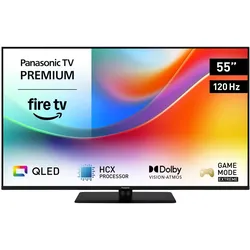
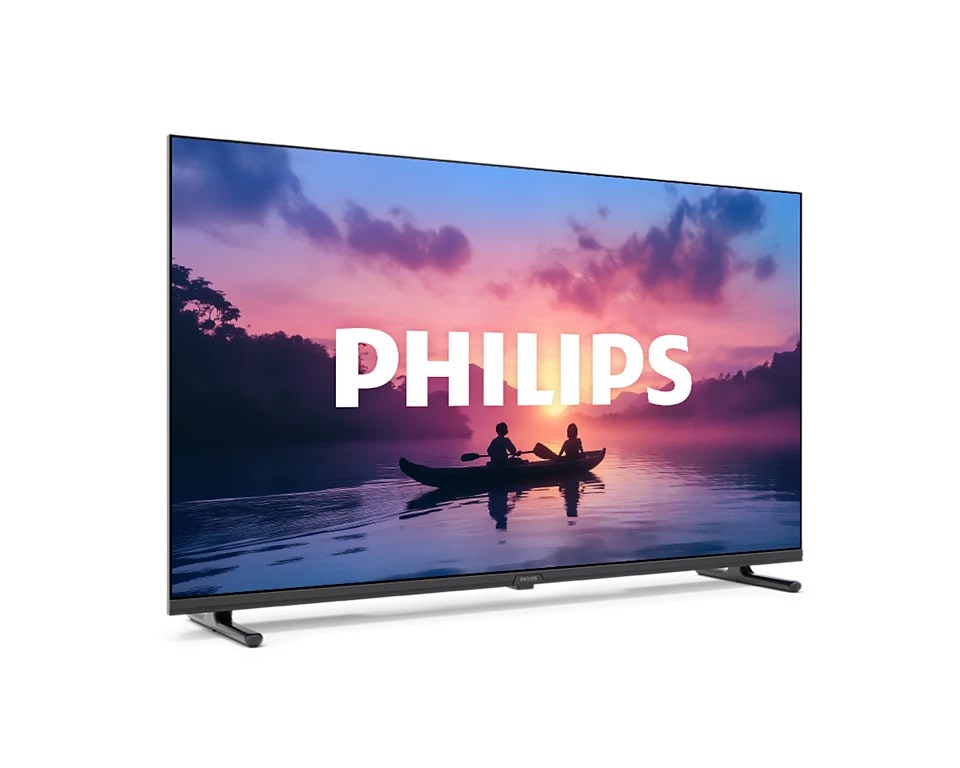
-
Wie lade ich Spotify auf mein Smart TV?
Um Spotify auf deinem Smart TV zu laden, musst du zunächst sicherstellen, dass dein Smart TV mit dem Internet verbunden ist. Danach suchst du im App Store deines Smart TVs nach der Spotify-App. Wenn du die App gefunden hast, klicke auf "Installieren" und warte, bis der Download abgeschlossen ist. Öffne die App und melde dich mit deinem Spotify-Konto an, um deine Lieblingsmusik auf deinem Smart TV zu genießen. Wenn die Spotify-App nicht im App Store deines Smart TVs verfügbar ist, kannst du auch über andere Geräte wie z.B. ein Smartphone oder Tablet Musik auf deinen Smart TV streamen. **
-
Wie lade ich eine App auf mein Smart TV?
Um eine App auf deinem Smart TV zu laden, musst du zunächst sicherstellen, dass dein Smart TV mit dem Internet verbunden ist. Suche dann im App Store deines Smart TVs nach der gewünschten App. Klicke auf die App und wähle die Option "Installieren" oder "Herunterladen". Nachdem die App heruntergeladen wurde, kannst du sie öffnen und nutzen. Stelle sicher, dass du die Nutzungsbedingungen der App akzeptierst, bevor du sie verwendest. **
-
Wie lade ich Disney Plus auf mein Smart TV?
Um Disney Plus auf deinem Smart TV zu laden, musst du zunächst sicherstellen, dass dein Smart TV mit dem Internet verbunden ist. Suche dann im App Store oder der App-Plattform deines Smart TVs nach der Disney Plus App. Lade die App herunter und installiere sie auf deinem Smart TV. Öffne die App und melde dich mit deinem Disney Plus Konto an oder erstelle ein neues Konto, um mit dem Streaming zu beginnen. Genieße dann all deine Lieblingsinhalte von Disney, Pixar, Marvel, Star Wars und mehr auf deinem Smart TV. **
-
Wie lade ich neue Apps auf mein Smart TV?
Um neue Apps auf Ihrem Smart TV zu laden, müssen Sie normalerweise den App Store oder die App-Plattform auf Ihrem Gerät öffnen. Suchen Sie nach der gewünschten App, indem Sie entweder nach Namen suchen oder durch die Kategorien navigieren. Klicken Sie auf die App und wählen Sie die Option "Installieren" oder "Herunterladen". Bestätigen Sie die Installation und warten Sie, bis die App heruntergeladen und installiert ist. Sobald die Installation abgeschlossen ist, können Sie die neue App auf Ihrem Smart TV verwenden. **

Wie lade ich Disney auf meinem Smart TV herunter?
Um Disney+ auf Ihrem Smart TV herunterzuladen, gehen Sie auf den App Store Ihres Smart TVs. Suchen Sie nach der Disney+ App und laden Sie sie herunter. Nach der Installation können Sie sich mit Ihrem Disney+ Konto anmelden und auf Inhalte zugreifen. **
Wie lade ich eine App auf meinen Samsung Smart TV?
Um eine App auf deinem Samsung Smart TV zu laden, musst du zunächst sicherstellen, dass dein TV mit dem Internet verbunden ist. Danach navigiere zu dem App Store auf deinem Samsung Smart TV. Suche nach der gewünschten App und klicke auf "Installieren" oder "Herunterladen". Warte, bis die App heruntergeladen und installiert ist, und öffne sie dann, um sie zu nutzen. Wenn die App nicht im App Store verfügbar ist, kannst du versuchen, sie über einen USB-Stick oder eine externe Festplatte zu installieren. **
Top-Angebote
Produkte zum Begriff Smart TV:
-
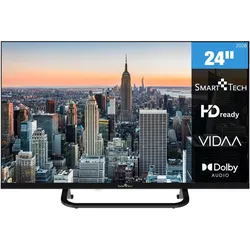
Smart Tech 24HV02V Smart TV 24 Zoll (24", LED, HD), TV, SchwarzDer Smart-Tech 24HV02V ist ein kompakter 24-Zoll Smart TV, der eine Bildschirmdiagonale von 61 cm bietet. Mit einer HD-Auflösung von 1366 x 768 Pixeln und einer LED-Bildschirmtechnologie sorgt er für klare und lebendige Bilder. Das flache Design und das native Seitenverhältnis von 16:9 machen ihn ideal für verschiedene Anwendungen, sei es zum Fernsehen, Streaming oder Gaming. Der Fernseher unterstützt eine Vielzahl von digitalen Signalformaten, darunter DVB-C, DVB-S, DVB-S2, DVB-T und DVB-T2, was eine flexible Nutzung ermöglicht. Mit einer Helligkeit von 200 cd/m2 und einer Reaktionszeit von 8,5 ms ist er für die meisten Inhalte gut geeignet. Die integrierte WLAN- und Ethernet/LAN-Konnektivität ermöglicht eine einfache Verbindung zum Internet, während das VIDAA Smart OS eine benutzerfreundliche Oberfläche für den Zugriff auf Streaming-Dienste bietet. - HD-Ready Auflösung von 1366 x 768 Pixeln - Integriertes WLAN und Ethernet/LAN für einfache Internetverbindung - VIDAA Smart OS für Zugriff auf Streaming-Dienste - Unterstützt Miracast für kabellose Übertragung - VESA-kompatible Wandhalterung für flexible Montageoptionen.139,99 €*Versand: 0,00 €Sichere Weiterleitung zum Anbieter
-
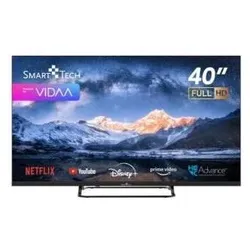
Smart Tech Smart TV 40 Zoll Voll (40", LED, Full HD), TV, SchwarzDer Smart Tech 40 Zoll Smart TV 40FV02V bietet ein beeindruckendes Seherlebnis mit einer Bildschirmdiagonale von 101,6 cm und einer Full HD Auflösung von 1920 x 1080 Pixeln. Die LED-Technologie sorgt für lebendige Farben und klare Bilder, während das flache Design eine elegante Ergänzung für jedes Wohnambiente darstellt. Mit einer Reaktionszeit von 6,5 ms und einem Kontrastverhältnis von 3000:1 eignet sich dieser Fernseher sowohl für Filme als auch für Spiele. Der Smart TV unterstützt verschiedene digitale Signalformate und bietet eine Vielzahl von Anschlussmöglichkeiten, darunter HDMI und USB. Das VIDAA Smart OS ermöglicht den Zugriff auf eine breite Palette von Streaming-Diensten und Apps, während die integrierte WLAN- und Bluetooth-Funktionalität eine einfache Verbindung zu anderen Geräten gewährleistet. Die Sprachsteuerung und die Kindersicherung sind zusätzliche praktische Funktionen, die den Komfort und die Benutzerfreundlichkeit erhöhen. - Dynamikumfang: HDR10 für verbesserte Bildqualität - Sprachsteuerung für eine intuitive Bedienung - VIDAA Smart OS für Zugriff auf zahlreiche Apps und Streaming-Dienste - Integriertes WLAN und Bluetooth für kabellose Verbindungen - VESA Wandhalterungstyp 200 x 200 mm für flexible Montageoptionen.199,99 €*Versand: 0,00 €Sichere Weiterleitung zum Anbieter
-
Wie lade ich Disney Plus auf Smart TV?
Um Disney Plus auf deinem Smart TV zu laden, musst du zunächst sicherstellen, dass dein Smart TV mit dem Internet verbunden ist. Suche dann im App Store deines Smart TVs nach der Disney Plus App und lade sie herunter. Alternativ kannst du auch über den Webbrowser deines Smart TVs auf die Disney Plus Website zugreifen und dich dort anmelden. Sobald die App heruntergeladen ist, kannst du dich mit deinen Anmeldedaten anmelden und sofort mit dem Streamen deiner Lieblingsinhalte beginnen. Stelle sicher, dass dein Smart TV mit den Mindestanforderungen von Disney Plus kompatibel ist, um ein reibungsloses Streaming-Erlebnis zu gewährleisten. **
-
Wie lade ich Apps auf Samsung Smart TV?
Um Apps auf einem Samsung Smart TV zu laden, musst du zuerst sicherstellen, dass dein Fernseher mit dem Internet verbunden ist. Navigiere dann zu der App-Übersicht auf deinem Smart TV und wähle den App Store aus. Suche nach der gewünschten App und klicke auf "Installieren" oder "Herunterladen". Folge den Anweisungen auf dem Bildschirm, um die App herunterzuladen und zu installieren. Sobald die App installiert ist, kannst du sie über die App-Übersicht oder den Startbildschirm deines Smart TVs öffnen. **
-
Wie lade ich Spotify auf mein Smart TV?
Um Spotify auf deinem Smart TV zu laden, musst du zunächst sicherstellen, dass dein Smart TV mit dem Internet verbunden ist. Danach suchst du im App Store deines Smart TVs nach der Spotify-App. Wenn du die App gefunden hast, klicke auf "Installieren" und warte, bis der Download abgeschlossen ist. Öffne die App und melde dich mit deinem Spotify-Konto an, um deine Lieblingsmusik auf deinem Smart TV zu genießen. Wenn die Spotify-App nicht im App Store deines Smart TVs verfügbar ist, kannst du auch über andere Geräte wie z.B. ein Smartphone oder Tablet Musik auf deinen Smart TV streamen. **
-
Wie lade ich eine App auf mein Smart TV?
Um eine App auf deinem Smart TV zu laden, musst du zunächst sicherstellen, dass dein Smart TV mit dem Internet verbunden ist. Suche dann im App Store deines Smart TVs nach der gewünschten App. Klicke auf die App und wähle die Option "Installieren" oder "Herunterladen". Nachdem die App heruntergeladen wurde, kannst du sie öffnen und nutzen. Stelle sicher, dass du die Nutzungsbedingungen der App akzeptierst, bevor du sie verwendest. **
Ähnliche Suchbegriffe für Smart TV
-
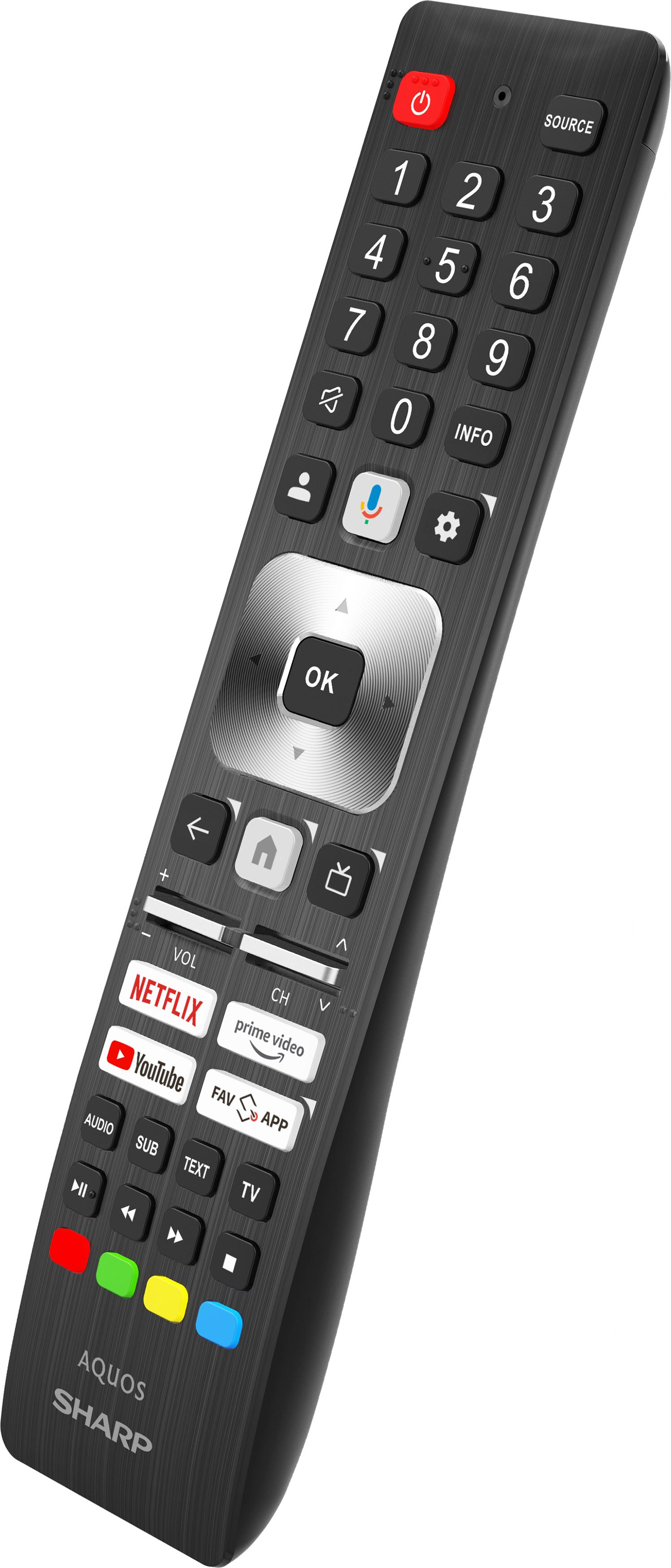
SHARP Sharp | 65HR7265E | 65 | Smart TV | Google TV | BlackDer Sharp 65HR7265E ist ein 65 Zoll (164 cm) Premium QLED Fernseher mit nativer 4K Ultra HD Auflösung, 144 Hz Bildwiederholrate und dem leistungsstarken Google TV Betriebssystem. QLED Quantum Dot Technologie liefert ein brillantes Farberlebnis mit erweitertem Farbund lebensechten Farben.Die 4K Auflösung mit 3840 x 2160 Pixeln und nativen 144 Hz sorgt für ultraflüssige, gestochen scharfe Bilder auf dem grossen 164 cm Bildschirm. Dolby Vision IQ passt HDR-Inhalte automatisch an die Raumbeleuchtung an. AQUOS AI UltraClear analysiert und optimiert jeden Frame intelligent. Active Motion 1400 eliminiert Bewegungsunschärfe. Der OPC-Lichtsensor passt die Helligkeit automatisch an.Die 24W Lautsprecher (2x 12W) mit Dolby Atmos und DTS:X erzeugen beeindruckenden 3D-Raumklang. DTS Virtual:X simuliert dreidimensionales Audio. Optional erweiterbar mit dem AQUOS Wireless Surround System für kabellosen Surround-Sound mit Rear-Speakern und Subwoofer.Vier HDMI 2.1 Anschlüsse bieten Premium-Konnektivität1138,12 €*Versand: 8,99 €Sichere Weiterleitung zum Anbieter
-
Sendl, Judith: Chronisch Gesund #naschen - Süßer Genuss mit anti-entzündlichen RezeptenChronisch Gesund #naschen - Süßer Genuss mit anti-entzündlichen Rezepten , Süßes aus Judith Sendls Küche. Das Backbuch von Jusebeauty mit 50 Rezepten , Servopumpen > Sportfederung , Erscheinungsjahr: 20241118, Autoren: Sendl, Judith, Seitenzahl/Blattzahl: 136, Keyword: Backbuch; Backen; Entzündungen; Judith Sendl; Jusebeauty; Rezepte; Süßes; gesund; instagram, Fachschema: Allergie / Ernährung, Kochen, Backen~Datenverarbeitung / Anwendungen / Betrieb, Verwaltung, Fachkategorie: Kochen und Rezepte allgemein~Unternehmensanwendungen, Warengruppe: HC/Anwendungs-Software, UNSPSC: 49019900, Warenverzeichnis für die Außenhandelsstatistik: 49019900, Länge: 240, Breite: 190, Höhe: 19, Gewicht: 678, Produktform: Gebunden, Genre: Mathematik/Naturwissenschaften/Technik/Medizin,22,00 €*Versand: 0,00 €Sichere Weiterleitung zum Anbieter
-
Wie lade ich Disney Plus auf mein Smart TV?
Um Disney Plus auf deinem Smart TV zu laden, musst du zunächst sicherstellen, dass dein Smart TV mit dem Internet verbunden ist. Suche dann im App Store oder der App-Plattform deines Smart TVs nach der Disney Plus App. Lade die App herunter und installiere sie auf deinem Smart TV. Öffne die App und melde dich mit deinem Disney Plus Konto an oder erstelle ein neues Konto, um mit dem Streaming zu beginnen. Genieße dann all deine Lieblingsinhalte von Disney, Pixar, Marvel, Star Wars und mehr auf deinem Smart TV. **
-
Wie lade ich neue Apps auf mein Smart TV?
Um neue Apps auf Ihrem Smart TV zu laden, müssen Sie normalerweise den App Store oder die App-Plattform auf Ihrem Gerät öffnen. Suchen Sie nach der gewünschten App, indem Sie entweder nach Namen suchen oder durch die Kategorien navigieren. Klicken Sie auf die App und wählen Sie die Option "Installieren" oder "Herunterladen". Bestätigen Sie die Installation und warten Sie, bis die App heruntergeladen und installiert ist. Sobald die Installation abgeschlossen ist, können Sie die neue App auf Ihrem Smart TV verwenden. **
-
Wie lade ich Disney auf meinem Smart TV herunter?
Um Disney+ auf Ihrem Smart TV herunterzuladen, gehen Sie auf den App Store Ihres Smart TVs. Suchen Sie nach der Disney+ App und laden Sie sie herunter. Nach der Installation können Sie sich mit Ihrem Disney+ Konto anmelden und auf Inhalte zugreifen. **
-
Wie lade ich eine App auf meinen Samsung Smart TV?
Um eine App auf deinem Samsung Smart TV zu laden, musst du zunächst sicherstellen, dass dein TV mit dem Internet verbunden ist. Danach navigiere zu dem App Store auf deinem Samsung Smart TV. Suche nach der gewünschten App und klicke auf "Installieren" oder "Herunterladen". Warte, bis die App heruntergeladen und installiert ist, und öffne sie dann, um sie zu nutzen. Wenn die App nicht im App Store verfügbar ist, kannst du versuchen, sie über einen USB-Stick oder eine externe Festplatte zu installieren. **
* Alle Preise verstehen sich inklusive der gesetzlichen Mehrwertsteuer und ggf. zuzüglich Versandkosten. Die Angebotsinformationen basieren auf den Angaben des jeweiligen Shops und werden über automatisierte Prozesse aktualisiert. Eine Aktualisierung in Echtzeit findet nicht statt, so dass es im Einzelfall zu Abweichungen kommen kann. ** Hinweis: Teile dieses Inhalts wurden von KI erstellt.